
Výměna API klíče v Giriton docházce
API klíč Lunchdrive můžete vyměnit přímo v existující plánované úloze v Giritonu. Stejný postup platí pro synchronizaci zaměstnanců z Giritonu do Lunchdrive i pro přenos vydaných pokrmů z Lunchdrive do Giritonu.
1. Vytvořte nový klíč v Lunchdrive
-
Přihlaste se do Lunchdrive pod uživatelem, jehož API klíč používá stávající propojení.
-
V nabídce Správa účtu otevřete API klíče.
-
Klikněte na Vytvořit nový API klíč, do pole Popis napište, k čemu klíč slouží (třeba „Docházka Giriton“), a klikněte na Vytvořit.
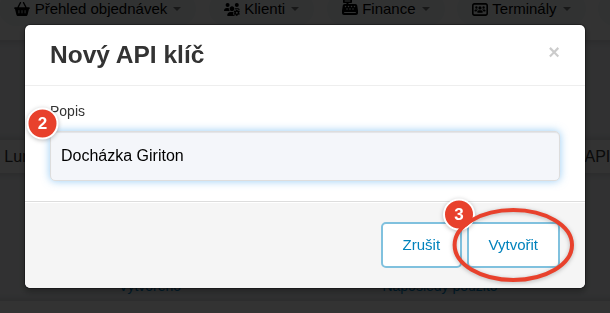
-
Okno ukáže celý nový klíč. Klikněte na Kopírovat a klíč si zatím uložte – po zavření okna ho Lunchdrive už neukáže, v přehledu uvidíte jen jeho začátek a konec. Starý klíč zatím ponechte.
2. Vyměňte klíč v Giritonu
-
V Giritonu otevřete Menu uživatel → Správa → Plánované úlohy.
-
Vyberte existující úlohu pro synchronizaci s Lunchdrive.
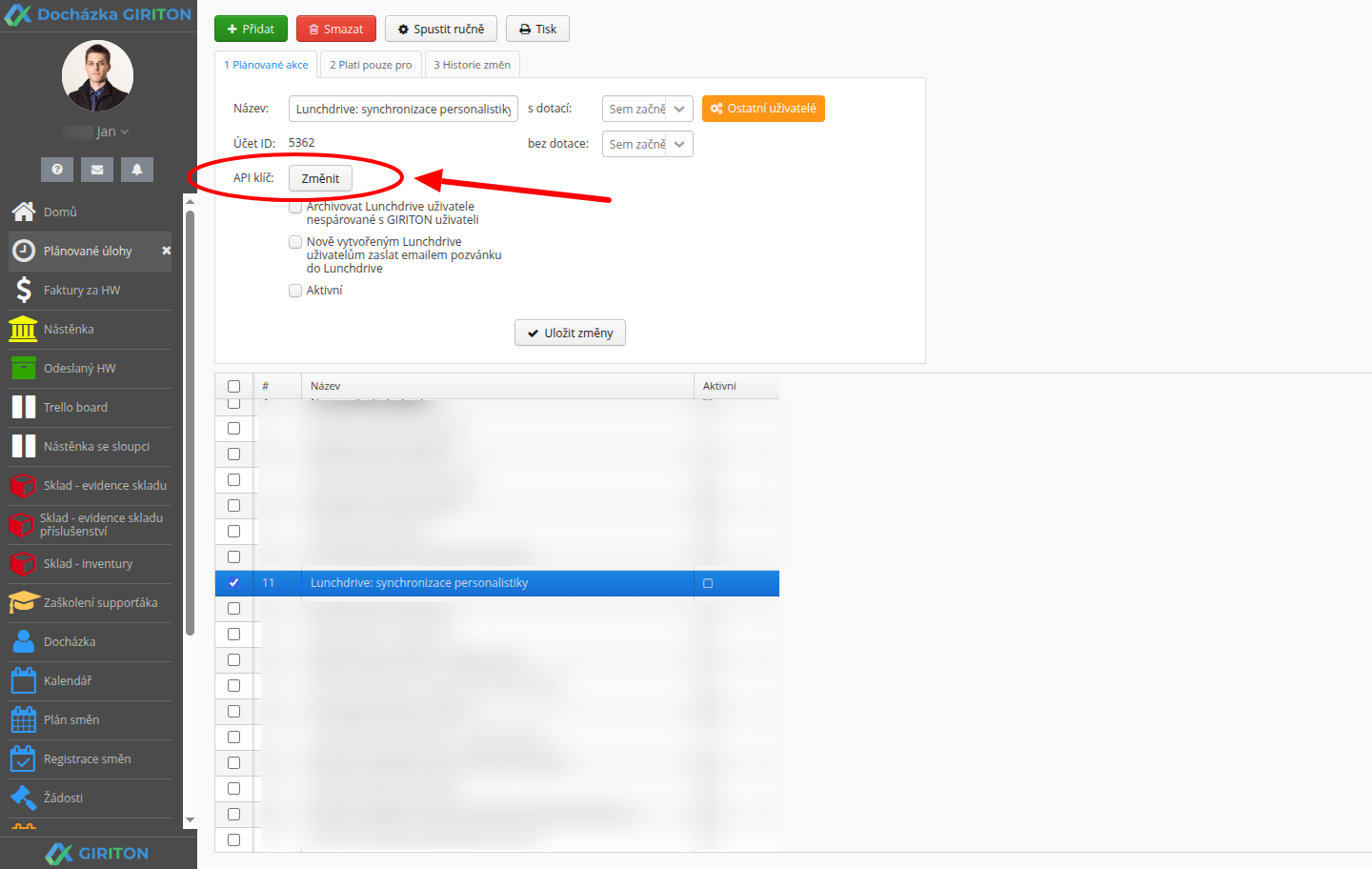
U synchronizace zaměstnanců najdete tlačítko Změnit u položky API klíč zde:
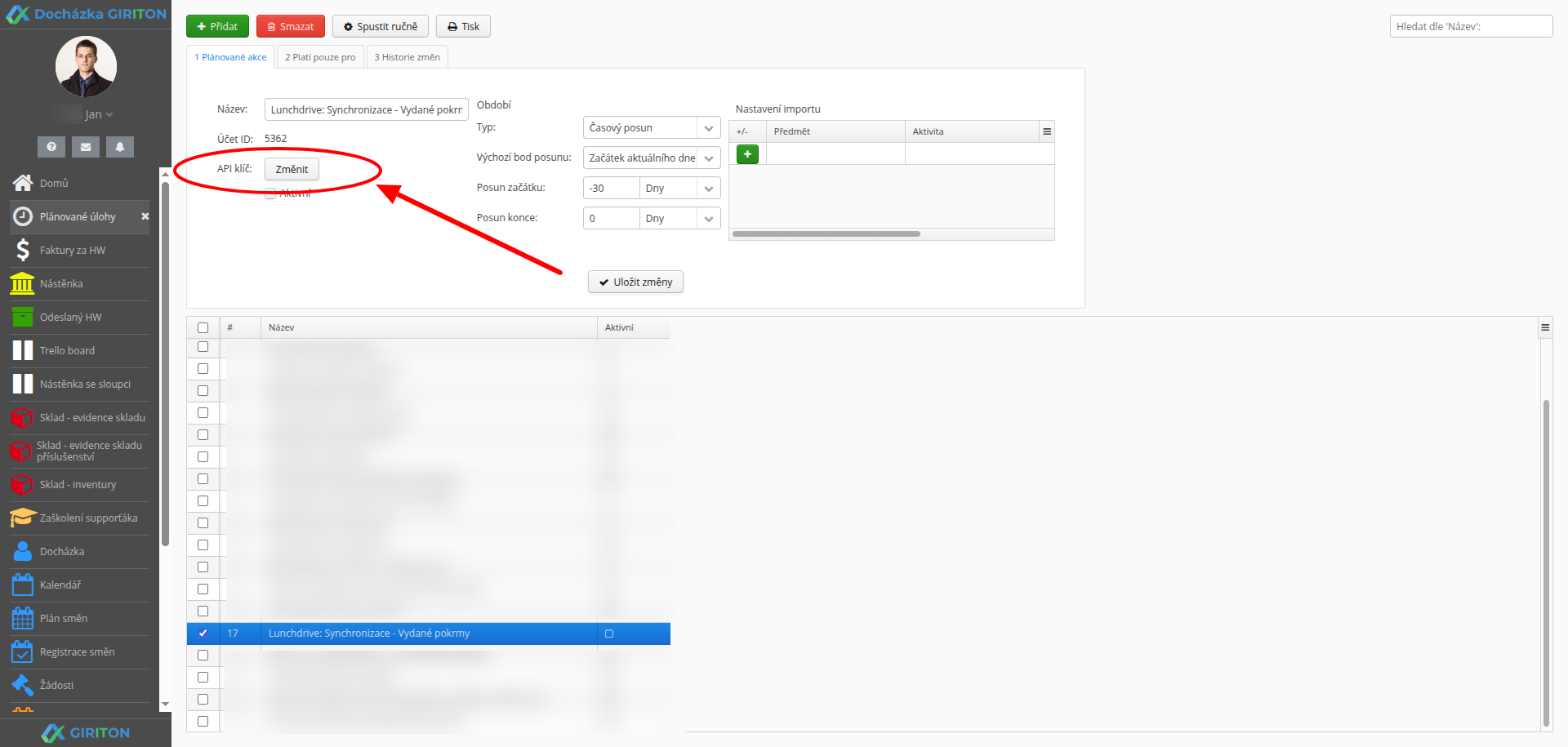
U synchronizace vydaných pokrmů je tlačítko na stejném místě:
-
Klikněte na Změnit u položky API klíč.
-
Do dialogu vložte nový klíč a potvrďte OK. Giriton ověří jeho platnost. Pokud zobrazí chybu, zkontrolujte, že jste zkopírovali celý nový klíč ze správného uživatelského účtu, a vložte ho znovu.
-
Po úspěšném ověření klikněte na Uložit změny.
-
Postup zopakujte u všech dalších plánovaných úloh, které používají původní klíč. Pokud používáte obě synchronizace, změňte a uložte klíč v obou úlohách.
Důležité
Potvrzení OK v dialogu nestačí. U každé upravené úlohy ještě klikněte na Uložit změny.
3. Ověřte funkčnost synchronizace
Po uložení nového klíče klikněte u každé upravené plánované úlohy v Giritonu na Spustit ručně. Zkontrolujte, že synchronizace proběhla bez chyby a očekávaná data se přenesla.
4. Odstraňte starý klíč z Lunchdrive
Teprve po úspěšné kontrole všech dotčených propojení se vraťte do Lunchdrive do sekce API klíče a odstraňte původní klíč. Poznáte ho podle popisu a podle začátku a konce klíče ve sloupci API klíč.
Pozor
Starý klíč smažte až po dokončení výměny a ověření funkčnosti ve všech místech, kde se používá. Pokud ho používá i jiné propojení, nejprve ho vyměňte a ověřte také tam, jinak toto propojení přestane fungovat.
První nastavení integrace popisuje návod Propojení Lunchdrive s docházkou Giriton.